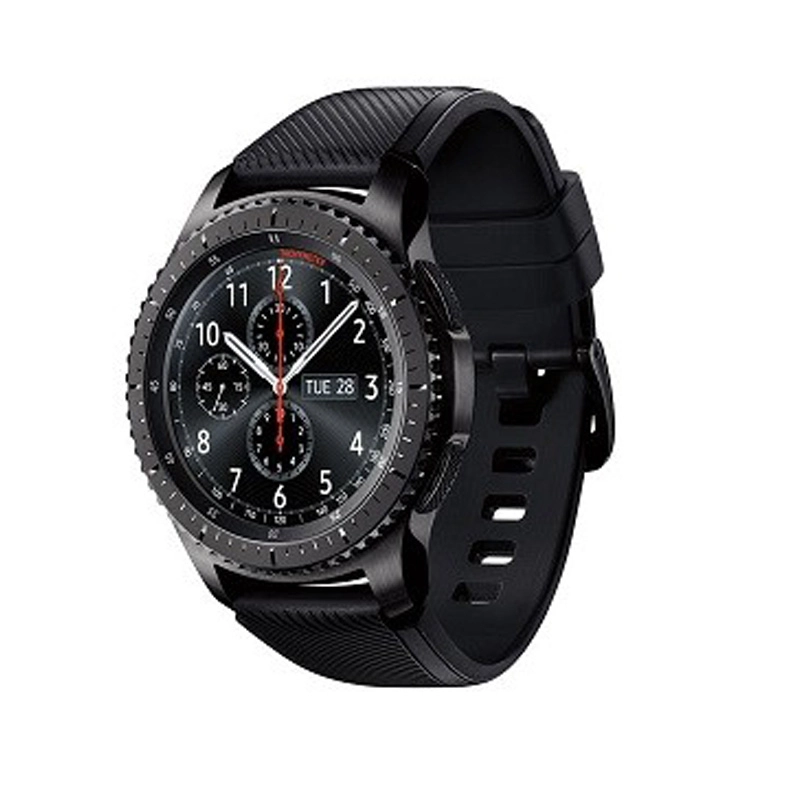
Hướng dẫn cài đặt Watch Face (.WGT/.TPK) cho Samsung Gear S3 Frontier qua Wi-Fi (Không cần Root)

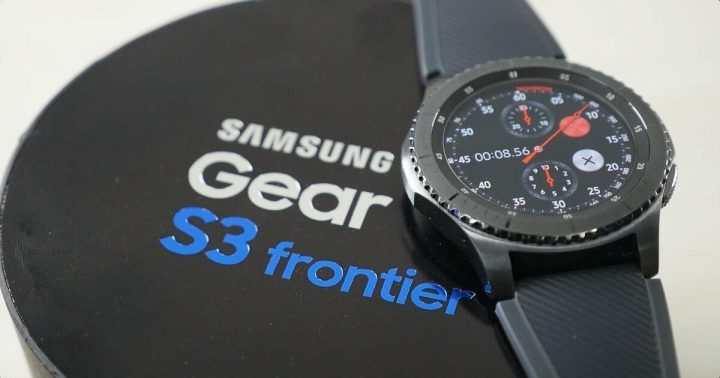
Với tôi thì Gear S3 Frontier vẫn là một chiếc đồng hồ khá tốt khi có vẻ ngoài khá nam tính với vòng benzen có thể xoay vật lý, đáp ứng đủ nhu cầu về thông báo, thực hiện gọi điện (cả call 2 chiều và nhận cuộc gọi từ mess, zalo, google meet), thậm chí truy cập vào hass thông qua samsung internet và đặc biệt là nó kết nối tốt với iphone.
Về pin thì tôi có thể sử dụng trọn 1 ngày mà luôn bật AOD nên đây vẫn là chiếc đồng hồ yêu thích của tôi
Tuy nhiên gần đây tôi có chuyển qua một chiếc iphone mới nên nhu cầu hiện tại là cần phải pair chiếc gear s3 frontier này, và điều đó đồng nghĩa với việc chiếc Gear S3 Frontier nãy sẽ phải reset lại hoàn toàn và tôi sẽ không thể cài lại các mặt đồng hồ hay các app vì Samsung đã ngừng hỗ trợ Tizen Store
Vì vậy, việc làm chủ cách cài đặt thủ công các file mặt đồng hồ (Watch Face) định dạng .WGT hoặc .TPK là kỹ năng cần thiết để “hồi sinh” chiếc Gear S3 Frontier/Classic của bạn.
Dưới đây là quy trình chi tiết từng bước đã được thực hiện thành công.
1. Chuẩn bị công cụ
- Đồng hồ: Samsung Gear S3 Frontier/Classic.
- Máy tính: Windows/macOS/Linux.
- Phần mềm: Bộ công cụ SDB (Smart Development Bridge).
- Kết nối: Cả máy tính và đồng hồ phải dùng chung một mạng Wi-Fi.
- File cài đặt:
2. Thiết lập trên đồng hồ Gear S3
Trước khi kết nối, bạn cần mở “cửa hậu” cho phép máy tính can thiệp vào hệ thống:
- Truy cập Settings (Cài đặt) > About Watch (Thông tin đồng hồ).
- Tìm mục Debugging (Gỡ lỗi) và chuyển sang ON.
- Vào Settings > Connections > Wi-Fi > Chọn mạng đang kết nối > Kéo xuống tìm IP Address (Ví dụ:
192.168.0.102). - Quan trọng: Khởi động lại đồng hồ sau khi bật Debugging. Hãy đảm bảo Bluetooth trên đồng hồ đã được TẮT để Wi-Fi hoạt động ổn định nhất.
3. Quy trình thực hiện qua Command Prompt (CMD)
Bước 1: Kết nối máy tính với đồng hồ
Mở CMD tại thư mục chứa file sdb.exe và nhập lệnh:
sdb connect [IP_CỦA_ĐỒNG_HỒ]:26101Ví dụ: sdb connect 192.168.0.102:26101
Lưu ý: Ngay khi gõ lệnh, hãy nhìn vào màn hình đồng hồ và bấm Đồng ý (dấu tích xanh) khi thấy thông báo xác nhận RSA Key.
Bước 2: Kiểm tra trạng thái kết nối
Gõ lệnh:
Lưu ý: Ngay khi gõ lệnh, hãy nhìn vào màn hình đồng hồ và bấm Đồng ý (dấu tích xanh) khi thấy thông báo xác nhận RSA Key.
Bước 2: Kiểm tra trạng thái kết nối
Gõ lệnh:
sdb devicesNếu hiện dòng chữ ...device là bạn đã kết nối thành công.
Bước 3: Cài đặt File mặt đồng hồ
Copy file .wgt hoặc .tpk vào cùng thư mục với sdb.exe. Sau đó gõ:
sdb install tên_file.tpkHệ thống sẽ chạy tiến độ từ 1% đến 100%. Khi thấy dòng chữ val[end] val[ok], mặt đồng hồ đã được cài đặt xong.
Mẹo: Nếu CMD hiện thông báo
rm: remove write-protected regular file..., bạn chỉ cần nhấn Ctrl + C để thoát.
4. Dọn dẹp và hoàn tất
Để đảm bảo đồng hồ không bị hao pin và bảo mật:
- Gõ lệnh ngắt server trên máy tính:
sdb kill-server. - Tắt chế độ Debugging trên đồng hồ.
- Bật lại Bluetooth để kết nối với điện thoại.
Kết quả: Bạn chỉ cần nhấn giữ mặt đồng hồ Gear S3 và vuốt để tìm mặt mới vừa cài đặt. Chúc các bạn thành công!
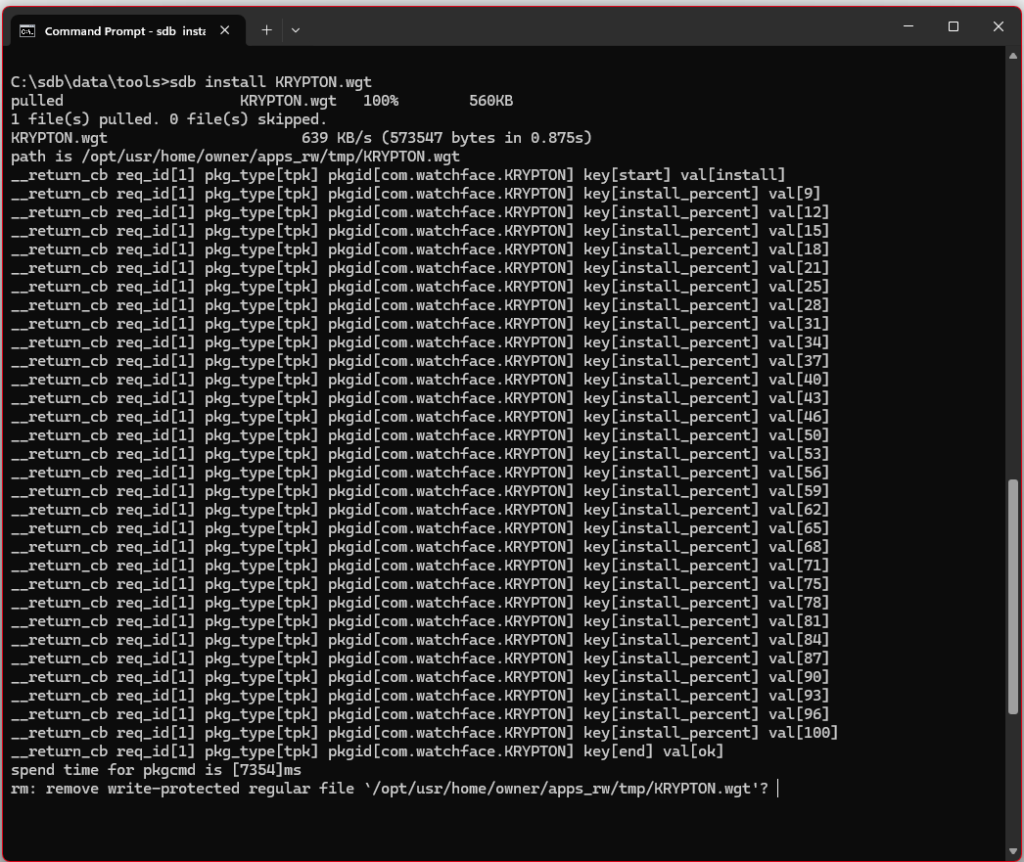
Khi bạn thấy thông báo rm: remove write-protected..., thực tế là quá trình cài đặt mặt đồng hồ trước đó đã hoàn tất 100%. Đây chỉ là lệnh dọn dẹp file tạm của hệ thống Tizen.
Để tiếp tục cài đặt các mặt đồng hồ khác mà không cần phải kết nối lại từ đầu, bạn thực hiện theo các bước sau:
Bước 1: Thoát khỏi lệnh cũ
Tại cửa sổ CMD đang dừng ở dòng rm: remove..., bạn nhấn tổ hợp phím:
- Ctrl + C (trên Windows)
- Hoặc Command + . (trên macOS)
Lúc này, con trỏ chuột sẽ quay trở lại dòng lệnh chờ C:\sdb\data\tools>.
Bước 2: Kiểm tra kết nối còn duy trì không
Bạn gõ lệnh:
sdb devices- Nếu vẫn hiện
192.168.0.102:26101 device: Bạn có thể cài tiếp ngay. - Nếu không hiện gì hoặc báo
offline/unauthorized: Bạn gõ lại lệnhsdb connect 192.168.0.102:26101(nhớ chạm vào màn hình đồng hồ cho nó sáng lên).
Bước 3: Cài đặt mặt đồng hồ tiếp theo
Bạn chỉ cần gõ lệnh install cho file mới (giả sử file tiếp theo là xenon.wgt):
sdb install omega.wgtMột vài lưu ý để cài liên tục nhanh hơn:
- Luôn giữ màn hình đồng hồ sáng: Nếu bạn để đồng hồ tắt màn hình quá lâu giữa 2 lần cài, kết nối Wi-Fi sẽ bị ngắt và bạn phải thực hiện lại lệnh
connect. - Cài nhanh bằng phím mũi tên: Trong CMD, bạn có thể nhấn phím Mũi tên lên trên bàn phím để gọi lại lệnh cài đặt cũ, sau đó chỉ cần xóa tên file cũ và sửa thành tên file mới.
- Đặt tên file ngắn gọn: Bạn nên đổi tên các file
.wgtthành tên ngắn (ví dụ:1.wgt,2.wgt) để gõ lệnh cho nhanh.
Mẹo nhỏ: Nếu bạn có một danh sách dài các mặt đồng hồ, bạn có thể copy tất cả chúng vào thư mục tools, sau đó cài lần lượt từng cái một theo cách trên mà không cần khởi động lại SDB. Khi nào cài xong hết tất cả các mặt mong muốn thì mới dùng lệnh sdb kill-server.