Chuyển đến phần nội dung

1. Mục tiêu
- Hiển thị cùng lúc 2 kiểu định dạng thời gian: 12h (AM/PM) và 24h.
- Có thêm giây để tiện theo dõi thời gian chính xác.
- Áp dụng cho Windows 10/11.
2. Các bước thực hiện
Bước 1: Mở cài đặt Ngày & Giờ
- Nhấn Win + I để mở Settings.
- Chọn Time & language > Date & time.
Bước 2: Tắt đồng bộ thời gian tự động (nếu cần chỉnh thủ công)
- Trong mục Set time automatically, gạt sang Off.
- Trong mục Set time zone automatically, gạt sang Off.
Bước 3: Bật hiển thị giây trên thanh taskbar
- Kéo xuống mục Show seconds in system tray clock.
- Gạt công tắc sang On.
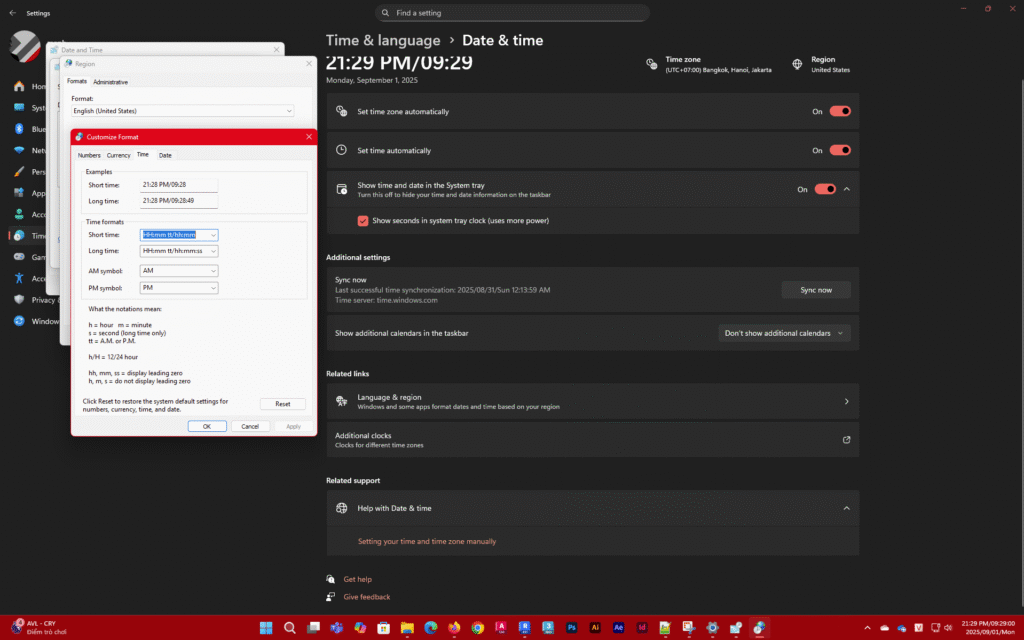
Bước 4: Tùy chỉnh định dạng thời gian 12h/24h
- Trong Settings, chọn Language & region.
- Kéo xuống Related settings > Additional settings.
- Chọn Customize Format (cửa sổ “Customize Format” sẽ mở ra).
- Chuyển sang tab Time:
- Short time:
hh:mm tt/hh:mm (hiển thị 12h trước, 24h sau – ví dụ: 09:28 AM/21:28)
- Long time:
HH:mm tt/HH:mm:ss (24h kèm giây – ví dụ: 21:28 PM/21:28:49)
- Đảm bảo chọn đúng ký hiệu:
tt = AM/PM, HH = 24h, hh = 12h.
Bước 5: Lưu thay đổi
- Nhấn Apply > OK.
- Đồng hồ trên system tray sẽ hiển thị song song:
21:32 PM/09:32 (kèm giây nếu đã bật ở Bước 3).
3. Kết quả
- Trên thanh taskbar sẽ có 2 kiểu giờ song song, ví dụ:
21:32 PM/09:32:03
- Bao gồm AM/PM cho 12h và định dạng 24h.
4. Lưu ý
- Nếu chỉ muốn hiển thị một định dạng, bỏ ký tự
/ và một trong hai định dạng khỏi Short time.
- Giây chỉ hiển thị nếu bật tùy chọn Show seconds in system tray clock.
- Thay đổi này không ảnh hưởng đến múi giờ thực tế.
