
Cách thêm nhiều mốc thời gian vào quy trình Google Home khi không thấy nút “Add time”
Bạn đang thiết lập Routine (Quy trình) trên Google Home và muốn chia nhỏ các hành động theo từng khung giờ cụ thể (ví dụ: 7:00 báo thức, 7:15 đọc tin tức, 7:30 bắt đầu làm việc) nhưng tìm mãi không thấy nút “Add time” đâu? Đừng lo, bạn không cô đơn đâu!
Trong các bản cập nhật mới nhất, Google đã thay đổi giao diện khiến mục “Add time” (vốn rất phổ biến trong quy trình Workday) biến mất trên nhiều tài khoản. Bài viết này sẽ hướng dẫn bạn cách “lách” giới hạn này để tạo ra một lịch trình tự động hoàn hảo.
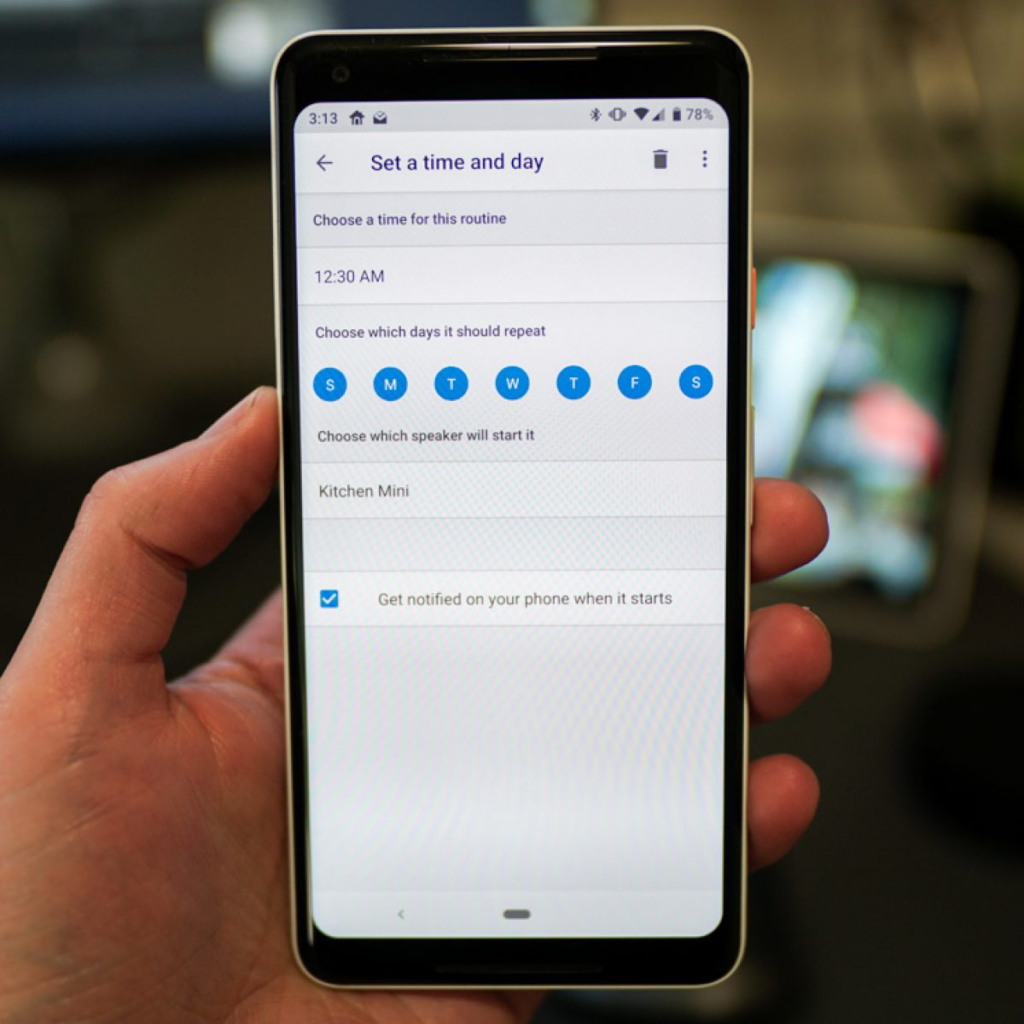
1. Tại sao tài khoản của bạn không có nút “Add time”?
Thông thường, giao diện liệt kê mốc giờ xanh đậm chỉ xuất hiện mặc định trong quy trình mẫu Workday. Nếu bạn tạo quy trình mới (Custom Routine), Google thường ép bạn sử dụng tính năng “Delay start” (Trì hoãn) thay vì chọn mốc giờ cố định. Ngoài ra, việc chọn loại quy trình là Household (Hộ gia đình) thay vì Personal (Cá nhân) cũng khiến tính năng này bị ẩn đi.
2. Các giải pháp thay thế hiệu quả nhất
Cách 1: Tận dụng tính năng “Delay start” (Khuyên dùng)
Thay vì cố tìm cách thêm mốc 07:15, bạn hãy sử dụng lệnh trễ. Đây là cách Google muốn người dùng hướng tới:
- Bước 1: Đặt mốc giờ bắt đầu (Starter) là 07:00.
- Bước 2: Thêm hành động đầu tiên.
- Bước 3: Nhấn Add action -> Cuộn xuống chọn Delay start.
- Bước 4: Chỉnh thời gian trễ là 15 phút. Sau đó thêm hành động tiếp theo.
- Kết quả: Hành động thứ hai sẽ luôn chạy vào đúng 07:15.
Cách 2: Chia nhỏ thành nhiều Quy trình (Routines) riêng biệt
Nếu bạn muốn sự chính xác tuyệt đối và dễ quản lý, hãy tạo các quy trình đơn lẻ:
- Quy trình 1: Starter lúc 07:00.
- Quy trình 2: Starter lúc 07:15.
- Ưu điểm: Bạn có thể bật/tắt từng mốc giờ cực kỳ linh hoạt mà không ảnh hưởng đến toàn bộ chuỗi hành động.
Cách 3: Sử dụng Script Editor (Cho “Power User”)
Nếu bạn dùng Google Home trên trình duyệt máy tính (home.google.com), bạn có thể sử dụng bộ lập trình kịch bản (Script Editor). Tại đây, bạn có thể viết code để gán chính xác từng hành động vào từng giây, từng phút mà không bị giới hạn bởi giao diện kéo thả trên điện thoại.
3. Mẹo nhỏ để tối ưu hóa quy trình
- Luôn chọn Personal Routine: Để có nhiều tùy chỉnh cá nhân hóa hơn.
- Thử đổi ngôn ngữ: Đôi khi chuyển ngôn ngữ điện thoại sang English (US) sẽ mở khóa lại một số giao diện cũ mà tiếng Việt chưa cập nhật kịp.
- Kiểm tra mục “Workday”: Hãy tìm trong thư viện mẫu, nếu có sẵn “Workday”, hãy nhấn Duplicate (Nhân bản) nó để giữ lại giao diện mốc thời gian chuyên nghiệp.
Lời kết
Dù Google có thay đổi giao diện thế nào, chúng ta vẫn luôn có cách để làm chủ ngôi nhà thông minh của mình. Hy vọng thủ thuật này giúp bạn thiết lập được một “ngày làm việc” tự động và năng suất hơn!
Bạn đã xử lý lỗi này theo cách nào? Hãy chia sẻ ở phần bình luận bên dưới nhé!