Hướng dẫn chi tiết: Tự động Backup Home Assistant lên OneDrive for Business (2026)

Việc bảo vệ dữ liệu cấu hình Home Assistant là cực kỳ quan trọng. Trong bài viết này, tôi sẽ hướng dẫn các bạn cách tận dụng không gian lưu trữ của OneDrive for Business để lưu trữ các bản backup một cách an toàn và tự động.
1. Chuẩn bị thông tin trên Microsoft Entra ID (Azure AD)
Vì OneDrive for Business yêu cầu xác thực qua giao thức OAuth2 của doanh nghiệp, bạn cần tạo một “App Registration” trên cổng quản trị của Microsoft.
Bước 1: Đăng ký Ứng dụng
- Truy cập Microsoft Entra admin center.
- Điều hướng đến Identity > Applications > App registrations > New registration.
- Name: Đặt tên gợi nhớ (ví dụ:
Home Assistant Backup). - Supported account types: Chọn
Accounts in this organizational directory only(Single tenant) để đảm bảo chỉ tài khoản admin của bạn mới có quyền truy cập. - Redirect URI: Chọn nền tảng Web và nhập:
https://my.home-assistant.io/redirect/oauth.
Bước 2: Khởi tạo Client Secret
- Vào mục Certificates & secrets > Client secrets > New client secret.
- Đặt mô tả và chọn thời hạn hết hạn. Sau khi nhấn Add, hãy sao chép giá trị tại cột Value ngay lập tức (đây là mật khẩu để HA kết nối với OneDrive).
Bước 3: Cấu hình Quyền API (API Permissions)
Đây là bước quan trọng nhất để ứng dụng có quyền ghi file:
- Chọn API permissions > Add a permission > Microsoft Graph.
- Chọn Delegated permissions và tích các quyền sau:
Files.ReadWrite.All: Quyền đọc/ghi vào OneDrive.offline_access: Duy trì kết nối tự động.openid: Xác thực thông tin tài khoản.
- Lưu ý: Nhấn nút Grant admin consent cho tổ chức của bạn để kích hoạt quyền.
2. Cấu hình trên Home Assistant
Sau khi đã có các thông số cần thiết, bạn thực hiện tích hợp vào Home Assistant.
Thông số cần chuẩn bị:
- Tenant ID:
9f5d3ab4-xxxx-xxxx-xxxx-abfc6c248eda(Lấy tại trang Overview). - Client ID:
46f4fd96-xxxx-xxxx-xxxx-d8a57a05831c(Lấy tại trang Overview). - Client Secret:
FtF8Q~xxxxxxxxxxxxxxxxxxxxxxxxxxxxxx(Giá trị Value đã tạo ở bước trên).
Các bước cài đặt:
- Vào Settings > Devices & Services > Add Integration.
- Tìm kiếm OneDrive for Business.
- Nhập các thông số ID và Secret tương ứng.
- Folder path: Nhập đường dẫn tương đối trên OneDrive (không bao gồm tên ổ đĩa Windows).
- Ví dụ:
MIDAR - HOMELAB/02_VM_HOME.ASSISTANT/5-Backup.
- Ví dụ:
3. Quản lý và Tự động hóa
Sau khi cài đặt thành công, Home Assistant sẽ cung cấp các thực thể (entities) để bạn theo dõi dung lượng:
- Total available storage: Tổng dung lượng ổ đĩa.
- Used storage: Dung lượng đã sử dụng.
- Remaining storage: Dung lượng còn trống.
Thiết lập Backup mặc định:
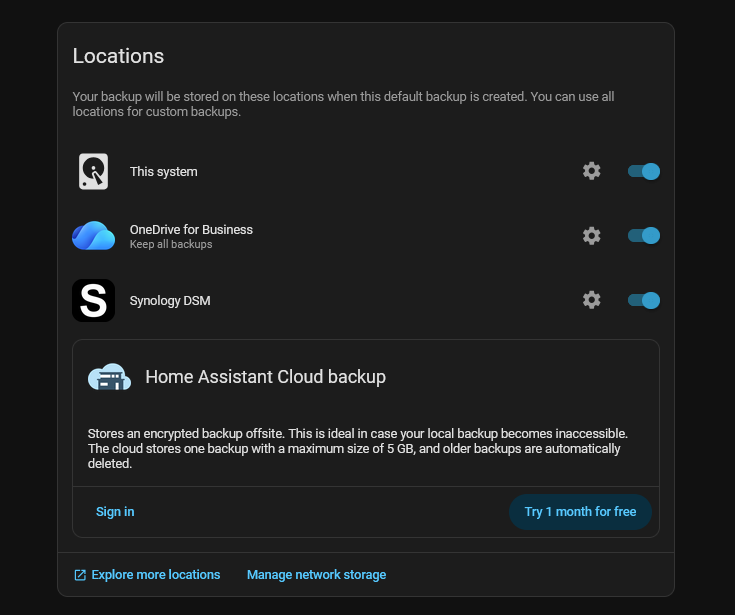
Để mọi bản sao lưu tự động đẩy lên mây, bạn vào Settings > System > Backups > chọn dấu 3 chấm góc phải > Change default storage và chọn OneDrive for Business làm nơi lưu trữ mặc định.
Lời kết: Với cách làm này, dữ liệu Home Assistant của bạn luôn được an toàn trên hạ tầng của Microsoft, giúp bạn yên tâm hơn khi nâng cấp hệ thống hoặc thay đổi phần cứng